Domain sendertechnik.de kaufen?
Wir ziehen mit dem Projekt
sendertechnik.de um.
Sind Sie am Kauf der Domain
sendertechnik.de interessiert?
domain@kv-gmbh.de · 0541-91531010
Domain sendertechnik.de kaufen?
Wie kann man eine Bildschirmabbildung erstellen und speichern? Was sind die verschiedenen Methoden zur Aufnahme einer Bildschirmabbildung?
Man kann eine Bildschirmabbildung erstellen, indem man die "Druck" oder "Print Screen" Taste auf der Tastatur drückt und dann das Bild in einem Bildbearbeitungsprogramm einfügt und speichert. Alternativ kann man auch spezielle Software verwenden, die das Erstellen und Speichern von Bildschirmabbildungen erleichtert. Einige Betriebssysteme bieten auch integrierte Tools zur Aufnahme von Bildschirmabbildungen an, wie z.B. die Snipping Tool in Windows oder die Tastenkombination Shift + Command + 4 auf einem Mac. **
Wie kann man eine Bildschirmabbildung aufnehmen und speichern?
Man kann eine Bildschirmabbildung mithilfe von Tastenkombinationen wie "Druck" oder "Windows + Shift + S" aufnehmen. Anschließend kann man das Bild in einem Bildbearbeitungsprogramm öffnen und speichern. Alternativ kann man auch spezielle Software oder Apps verwenden, um Bildschirmabbildungen aufzunehmen und zu speichern. **
Ähnliche Suchbegriffe für Bildschirmabbildung
Top-Angebote
Produkte zum Begriff Bildschirmabbildung:
-
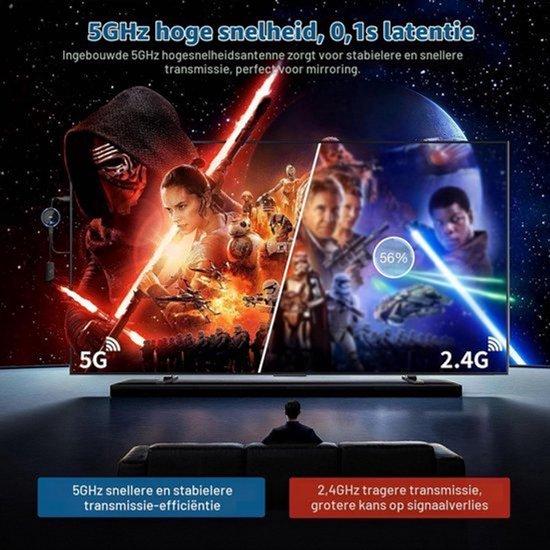
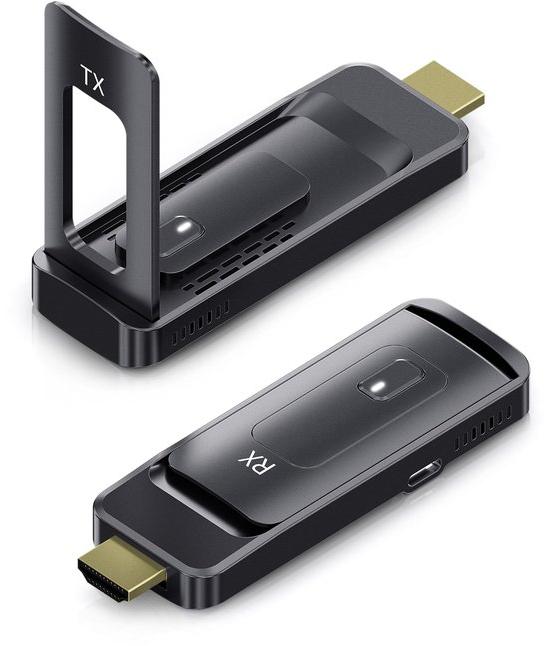
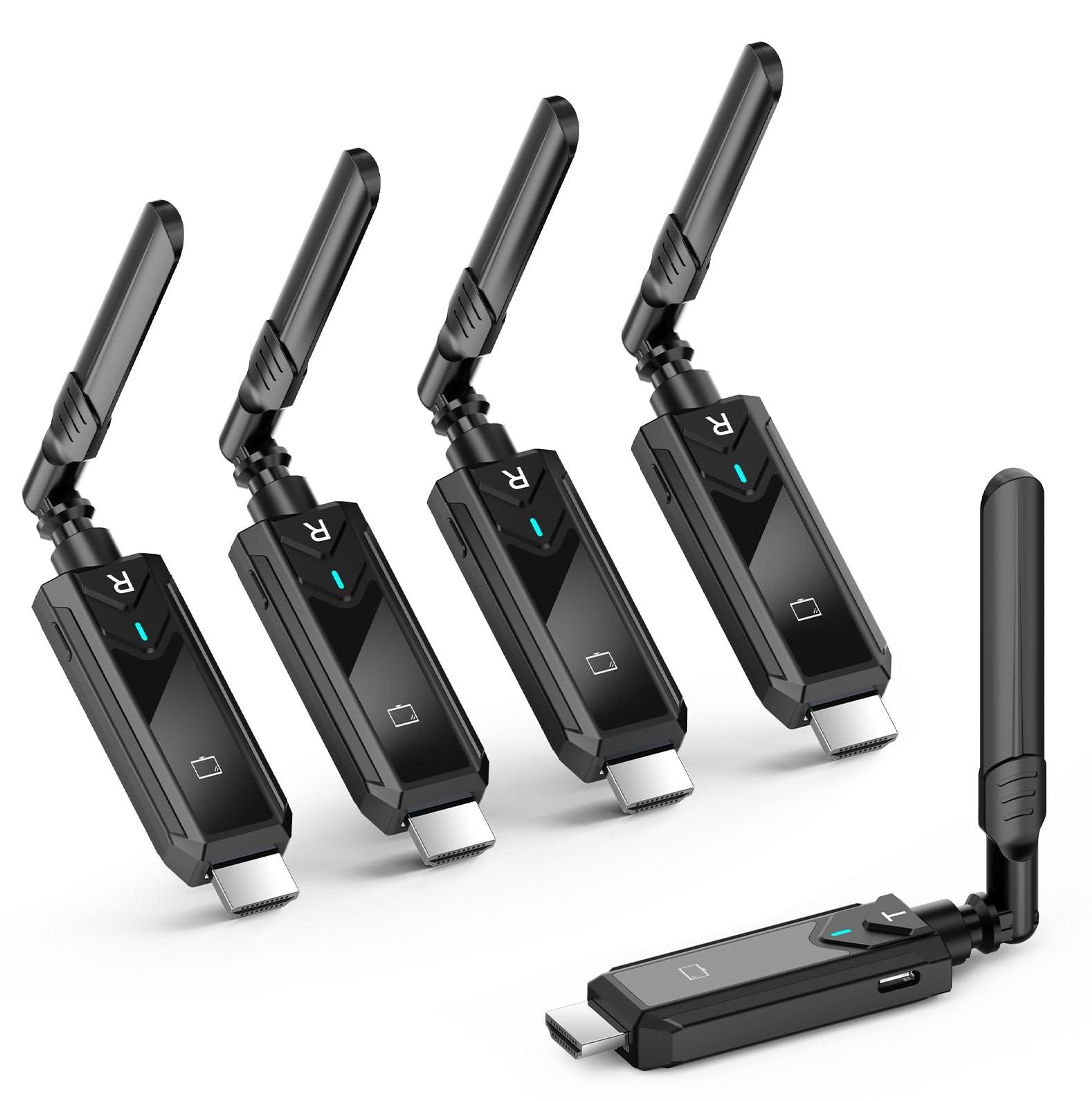
Kabelloser HDMI-Sender und -Empfänger mit ausklappbarer AntenneDieser kabellose HDMI-Sender und -Empfänger ist mit einer ausklappbaren Antenne ausgestattet und bietet ein Streaming-Erlebnis in 1080P. Mit einer Reichweite von 50 Metern ist er ideal für die Verwendung mit Laptops und Kameras. Eigenschaften: * Unterstützt 1080P bei 60Hz * Einfache Einrichtung durch Plug & Play * Bis zu 50 Meter Reichweite * Ideal zum Streamen von Videos auf Ihren Monitor oder Projektor. Dieser Sender und Empfänger sind dank ihres kompakten Formats leicht zu transportieren. Spezifikationen: * Kompatible Geräte: Fernseher, Monitor, Projektor * Farbe: Schwarz * Steuerung: Sprachsteuerung Wichtige Informationen: * Anpassbare WLAN-Kanäle zur Vermeidung von Störungen. * Ideal für den Einsatz im privaten Bereich und für professionelle Anwendungen. Mit dieser kabellosen HDMI-Lösung genießen Sie eine flexible und benutzerfreundliche Möglichkeit, Ihre Medien zu streamen.303,85 €*Versand: 0,00 €Sichere Weiterleitung zum Anbieter
-
HDMI Funksender Funkempfänger - Drahtlose HDMI-Übertragung - Sender und Empfänger - Zum Streamen zwischen RäumenMit diesem drahtlosen HDMI-Sender und -Empfänger übertragen Sie das Bild Ihrer Quelle kabellos auf Ihren Bildschirm oder Beamer. So müssen Sie kein HDMI-Kabel durch den Raum ziehen.Drahtlose Übertragung des HDMI-Bildes vom Sender zum EmpfängerBestehend aus einem Sender und einem EmpfängerVerwendungSchließen Sie den Sender an Ihr Quellgerät an und den Empfänger an Ihren Fernseher oder Beamer. Praktisch zum Streamen des Bildes in einen anderen Raum oder für Präsentationen ohne Kabel.Lieferumfang1 HDMI-Sender1 HDMI-Empfänger580,24 €*Versand: 0,00 €Sichere Weiterleitung zum Anbieter

-
Wie kann ich eine Bildschirmabbildung aufnehmen und speichern?
Du kannst eine Bildschirmabbildung aufnehmen, indem du die "Druck" Taste auf deiner Tastatur drückst. Anschließend kannst du das Bild in ein Bildbearbeitungsprogramm einfügen und speichern. Alternativ kannst du auch spezielle Software verwenden, um Bildschirmaufnahmen zu machen und zu speichern. **
-
Wie erstelle ich eine Bildschirmabbildung auf meinem Computer?
Um eine Bildschirmabbildung auf deinem Computer zu erstellen, drücke die Taste "Druck" auf deiner Tastatur. Öffne dann ein Bildbearbeitungsprogramm wie Paint und füge das Bild ein. Speichere die Abbildung auf deinem Computer. **
-
Wie kann die Bildschirmabbildung auf verschiedene Geräte übertragen werden?
Die Bildschirmabbildung kann über verschiedene Methoden wie z.B. HDMI-Kabel, drahtlose Übertragungstechnologien wie Miracast oder AirPlay oder auch über spezielle Apps wie TeamViewer auf verschiedene Geräte übertragen werden. Es ist wichtig, dass sowohl das sendende als auch das empfangende Gerät kompatibel sind und die entsprechenden Anschlüsse oder Technologien unterstützen. Die Qualität der Übertragung kann je nach Methode und Gerät variieren, daher ist es ratsam, die passende Übertragungsmethode entsprechend den Anforderungen auszuwählen. **
-
Wie kann man eine Bildschirmabbildung aufnehmen und für Präsentationen verwenden?
Man kann eine Bildschirmabbildung mit Hilfe von Software wie Snipping Tool oder Snagit aufnehmen. Anschließend kann man die Aufnahme in Präsentationsprogrammen wie PowerPoint einfügen und bearbeiten. So kann man die Bildschirmabbildung für Präsentationen nutzen. **


Wie kann man eine Bildschirmabbildung auf einem Computer erstellen und speichern?
Man kann eine Bildschirmabbildung auf einem Computer erstellen, indem man die Taste "Druck" oder "Print Screen" auf der Tastatur drückt. Anschließend kann man das Bild in ein Bildbearbeitungsprogramm einfügen und speichern. Alternativ kann man auch spezielle Software oder Apps verwenden, um Bildschirmabbildungen zu erstellen und zu speichern. **
Wie kann man eine Bildschirmabbildung auf einem Computer oder Smartphone erstellen?
Auf einem Computer kann man eine Bildschirmabbildung durch Drücken der Taste "Druck" oder "Print Screen" erstellen und dann in ein Bildbearbeitungsprogramm einfügen. Auf einem Smartphone kann man eine Bildschirmabbildung durch gleichzeitiges Drücken der Ein-/Aus-Taste und der Lautstärketaste erstellen. Es ist auch möglich, spezielle Apps oder Software zu verwenden, um Bildschirmabbildungen auf beiden Geräten zu erstellen. **
Top-Angebote
Produkte zum Begriff Bildschirmabbildung:
-
HDMI Funksender und -empfänger, 4k/5G HDMI, drahtlose Übertragung und Empfang, 50 m Entfernung, mit externer Antenne für TV-Streaming, Mehrkamera-ProduktionDrahtloser HDMI-Sender und drahtloser Empfänger: Dieser drahtlose HDMI-Sender und -Empfänger eliminiert Kabelsalat und ermöglicht die Übertragung von HDMI zu HDMI. Er ist der perfekte Begleiter für digitale Heimkinos, Gaming-Center, Fernsehkanäle und Besprechungsräume. Er bietet eine Reichweite von bis zu 50 Metern und eine geringe Latenz. Die beste Übertragungseffizienz wird erreicht, wenn er im selben Raum verwendet wird. Dieser HDMI-Sender und -Empfänger hat eine Übertragungsreichweite von bis zu 50 Metern und eine geringe Latenz von 0,2 Sekunden ohne Interferenzen. 4K HD-Streaming: Dieser drahtlose Video-HDMI-Sender und -Empfänger unterstützt alle HDMI-Auflösungen bis zu 4K (3840 x 2160p bei 60Hz) und ermöglicht unbegrenzte Videoübertragung in 1080p (HD), einschließlich 3D- und Mehrfachbildanzeige. Er bietet Ihnen das beste visuelle Erlebnis in Ultra High Definition. Die tatsächliche Auflösung wird durch das ursprüngliche Video bestimmt. Windows unterstützt nur 1080p. Multifunktion387,01 €*Versand: 0,00 €Sichere Weiterleitung zum Anbieter
-
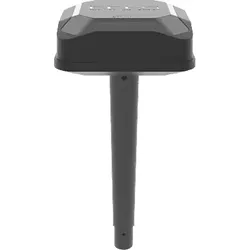
SEGWAY NAVIMOW Signal Enhancement Antenna, Verstärker AntenneSEGWAY VIMOW Signal Enhancement Antenna, Signal Verstärker Antenne Die Segway Navimow Signal‐Enhancement‐Antenne wird zusammen mit der Primärantenne eingesetzt, um die Signalabdeckung deutlich zu erweitern. Als zusätzliche Antenne sorgt sie für breitere und stabilere Signalabdeckung, was sie besonders ideal für große Gärten macht. Die wasserfeste Konstruktion gewährleistet einen unterbrechungsfreien Empfang auch bei Regen. Kompatibel mit der Navimow X3‐Series.299,00 €*Versand: 0,00 €Sichere Weiterleitung zum Anbieter
-
Kabelloser HDMI-Sender und -Empfänger mit ausklappbarer AntenneDieser kabellose HDMI-Sender und -Empfänger ist mit einer ausklappbaren Antenne ausgestattet und bietet ein Streaming-Erlebnis in 1080P. Mit einer Reichweite von 50 Metern ist er ideal für die Verwendung mit Laptops und Kameras. Eigenschaften: * Unterstützt 1080P bei 60Hz * Einfache Einrichtung durch Plug & Play * Bis zu 50 Meter Reichweite * Ideal zum Streamen von Videos auf Ihren Monitor oder Projektor. Dieser Sender und Empfänger sind dank ihres kompakten Formats leicht zu transportieren. Spezifikationen: * Kompatible Geräte: Fernseher, Monitor, Projektor * Farbe: Schwarz * Steuerung: Sprachsteuerung Wichtige Informationen: * Anpassbare WLAN-Kanäle zur Vermeidung von Störungen. * Ideal für den Einsatz im privaten Bereich und für professionelle Anwendungen. Mit dieser kabellosen HDMI-Lösung genießen Sie eine flexible und benutzerfreundliche Möglichkeit, Ihre Medien zu streamen.303,85 €*Versand: 0,00 €Sichere Weiterleitung zum Anbieter
-
Wie kann man eine Bildschirmabbildung erstellen und speichern? Was sind die verschiedenen Methoden zur Aufnahme einer Bildschirmabbildung?
Man kann eine Bildschirmabbildung erstellen, indem man die "Druck" oder "Print Screen" Taste auf der Tastatur drückt und dann das Bild in einem Bildbearbeitungsprogramm einfügt und speichert. Alternativ kann man auch spezielle Software verwenden, die das Erstellen und Speichern von Bildschirmabbildungen erleichtert. Einige Betriebssysteme bieten auch integrierte Tools zur Aufnahme von Bildschirmabbildungen an, wie z.B. die Snipping Tool in Windows oder die Tastenkombination Shift + Command + 4 auf einem Mac. **
-
Wie kann man eine Bildschirmabbildung aufnehmen und speichern?
Man kann eine Bildschirmabbildung mithilfe von Tastenkombinationen wie "Druck" oder "Windows + Shift + S" aufnehmen. Anschließend kann man das Bild in einem Bildbearbeitungsprogramm öffnen und speichern. Alternativ kann man auch spezielle Software oder Apps verwenden, um Bildschirmabbildungen aufzunehmen und zu speichern. **
-
Wie kann ich eine Bildschirmabbildung aufnehmen und speichern?
Du kannst eine Bildschirmabbildung aufnehmen, indem du die "Druck" Taste auf deiner Tastatur drückst. Anschließend kannst du das Bild in ein Bildbearbeitungsprogramm einfügen und speichern. Alternativ kannst du auch spezielle Software verwenden, um Bildschirmaufnahmen zu machen und zu speichern. **
-
Wie erstelle ich eine Bildschirmabbildung auf meinem Computer?
Um eine Bildschirmabbildung auf deinem Computer zu erstellen, drücke die Taste "Druck" auf deiner Tastatur. Öffne dann ein Bildbearbeitungsprogramm wie Paint und füge das Bild ein. Speichere die Abbildung auf deinem Computer. **
Ähnliche Suchbegriffe für Bildschirmabbildung
-
HDMI Funksender Funkempfänger - Drahtlose HDMI-Übertragung - Sender und Empfänger - Zum Streamen zwischen RäumenMit diesem drahtlosen HDMI-Sender und -Empfänger übertragen Sie das Bild Ihrer Quelle kabellos auf Ihren Bildschirm oder Beamer. So müssen Sie kein HDMI-Kabel durch den Raum ziehen.Drahtlose Übertragung des HDMI-Bildes vom Sender zum EmpfängerBestehend aus einem Sender und einem EmpfängerVerwendungSchließen Sie den Sender an Ihr Quellgerät an und den Empfänger an Ihren Fernseher oder Beamer. Praktisch zum Streamen des Bildes in einen anderen Raum oder für Präsentationen ohne Kabel.Lieferumfang1 HDMI-Sender1 HDMI-Empfänger580,24 €*Versand: 0,00 €Sichere Weiterleitung zum Anbieter
-
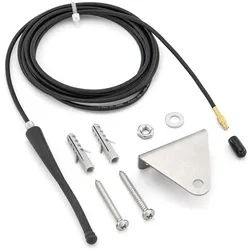
CARDIN externe Antenne Stabantenne Verstärkerantenne für 433MHz Funk-EmpfängerAntenne ANS400 für 433 MHz Funk-Empfänger der Cardin-Serien S435, S438, S476, S449, S504 und MORPH. Produktbeschreibung Die Stabantenne ANS400 wurde zur Verbesserung der Funkreichweite von Funksteuerungen mit einer Frequenz von 433 MHz entwickelt. Sie eignet sich für Torantriebe wie Drehtorantriebe oder Schiebetorantriebe, sowie Schrankenanlagen und Funkempfänger, die mit 433 MHz arbeiten. Die Funkantenne unterstützt eine zuverlässige Funkkommunikation zwischen Handsender und Empfänger und kann dazu beitragen, die Reichweite des Funksteuersystems zu erhöhen. Für eine optimale Signalübertragung sollte die Antenne möglichst hoch und frei sichtbar im Außenbereich montiert werden. Dabei ist auf ausreichend Abstand zu Metallstrukturen zu achten. Die Antenne ANS400 wird inklusive eines 3 m langen Koaxialkabels und eines Montagewinkels geliefert. Der Anschluss erfolgt über das Koaxialkabel mit einer Impedanz von 50 Ω. Bei einer Verlängerung darf die maximal zulässige Gesamtkabellänge von 15 m nicht überschritten werden.27,90 €*Versand: 6,90 €Sichere Weiterleitung zum Anbieter
-
CARDIN externe Antenne Stabantenne Verstärkerantenne für 868MHz Funk-EmpfängerAntenne ANQ800-1 für 868 MHz Funk-Empfänger der Cardin-Serie S486 und S508. Produktbeschreibung Die Stabantenne ANQ800-1 wurde zur Verbesserung der Funkreichweite von Funksteuerungen mit einer Frequenz von 868 MHz entwickelt. Sie eignet sich für Torantriebe wie Drehtorantriebe oder Schiebetorantriebe, sowie Schrankenanlagen und Funkempfänger, die mit 868 MHz arbeiten. Die Funkantenne unterstützt eine zuverlässige Funkkommunikation zwischen Handsender und Empfänger und kann dazu beitragen, die Reichweite des Funksteuersystems zu erhöhen. Für eine optimale Signalübertragung sollte die Antenne möglichst hoch und frei sichtbar im Außenbereich montiert werden. Dabei ist auf ausreichend Abstand zu Metallstrukturen zu achten. Die Antenne ANQ800-1 wird inklusive eines 3 m langen Koaxialkabels und eines Montagewinkels geliefert. Der Anschluss erfolgt über das Koaxialkabel mit einer Impedanz von 50 Ω. Bei einer Verlängerung darf die maximal zulässige Gesamtkabellänge von 15 m nicht überschritten werden.33,90 €*Versand: 6,90 €Sichere Weiterleitung zum Anbieter
-
Wie kann die Bildschirmabbildung auf verschiedene Geräte übertragen werden?
Die Bildschirmabbildung kann über verschiedene Methoden wie z.B. HDMI-Kabel, drahtlose Übertragungstechnologien wie Miracast oder AirPlay oder auch über spezielle Apps wie TeamViewer auf verschiedene Geräte übertragen werden. Es ist wichtig, dass sowohl das sendende als auch das empfangende Gerät kompatibel sind und die entsprechenden Anschlüsse oder Technologien unterstützen. Die Qualität der Übertragung kann je nach Methode und Gerät variieren, daher ist es ratsam, die passende Übertragungsmethode entsprechend den Anforderungen auszuwählen. **
-
Wie kann man eine Bildschirmabbildung aufnehmen und für Präsentationen verwenden?
Man kann eine Bildschirmabbildung mit Hilfe von Software wie Snipping Tool oder Snagit aufnehmen. Anschließend kann man die Aufnahme in Präsentationsprogrammen wie PowerPoint einfügen und bearbeiten. So kann man die Bildschirmabbildung für Präsentationen nutzen. **
-
Wie kann man eine Bildschirmabbildung auf einem Computer erstellen und speichern?
Man kann eine Bildschirmabbildung auf einem Computer erstellen, indem man die Taste "Druck" oder "Print Screen" auf der Tastatur drückt. Anschließend kann man das Bild in ein Bildbearbeitungsprogramm einfügen und speichern. Alternativ kann man auch spezielle Software oder Apps verwenden, um Bildschirmabbildungen zu erstellen und zu speichern. **
-
Wie kann man eine Bildschirmabbildung auf einem Computer oder Smartphone erstellen?
Auf einem Computer kann man eine Bildschirmabbildung durch Drücken der Taste "Druck" oder "Print Screen" erstellen und dann in ein Bildbearbeitungsprogramm einfügen. Auf einem Smartphone kann man eine Bildschirmabbildung durch gleichzeitiges Drücken der Ein-/Aus-Taste und der Lautstärketaste erstellen. Es ist auch möglich, spezielle Apps oder Software zu verwenden, um Bildschirmabbildungen auf beiden Geräten zu erstellen. **
* Alle Preise verstehen sich inklusive der gesetzlichen Mehrwertsteuer und ggf. zuzüglich Versandkosten. Die Angebotsinformationen basieren auf den Angaben des jeweiligen Shops und werden über automatisierte Prozesse aktualisiert. Eine Aktualisierung in Echtzeit findet nicht statt, so dass es im Einzelfall zu Abweichungen kommen kann. ** Hinweis: Teile dieses Inhalts wurden von KI erstellt.